

В задачи поддержки входит решение вопросов по переносу данных любой сложности. Техподдержка предоставляется только в письменном виде. По телефону возможно только обсуждение организационных моментов. Пишите нам не только по вопросам, связанным с предположительными ошибками, но и с вопросами, как выполнять выгрузку данных 1С или если вам непонятно, почему алгоритмы работают именно таким образом. По работе наших алгоритмов мы вас также можем проконсультировать. Наши специалисты могут попросить прислать логи и протоколы выгрузки и загрузки данных. Если полученные от вас замечания не будут воспроизводиться на наших базах, то потребуется удаленный доступ к вашим базам 1С. Его можно организовать по AnyDesk.
По завершении миграции данных между информационными системами может возникнуть необходимость в регулярном обмене информацией. Это особенно актуально в случаях, когда часть учёта продолжает вестись в 1С:Комплексная автоматизация 2, а часть — уже в 1С:Комплексная автоматизация 2, и требуется обеспечить параллельную работу.
Для подобных задач нами разработана специализированная программа МС:Автообмен, ознакомиться с её функционалом можно здесь.
Для ведения управленческого учета компании выбирают, как правило, одну из следующих конфигураций: 1С:Управление нашей фирмой (УНФ), 1С:Управление торговлей, ред. 11 (УТ 11), 1С:Комплексная автоматизация (КА 2) или 1С:ERP Управление предприятием.
Мы подготовили сравнительную таблицу Функционала этих решений. Благодаря ей вы сможете выбрать в точности то решение, которое лучше удовлетворяет специфике бизнеса вашей компании. Получить таблицу можете по кнопке ниже:
Внимание. Для некоторых публикаций записана видеодемонстрация. Если она указана на странице публикации, то можете воспользоваться ей для обучения проведению переноса данных. Но мы рекомендуем все-таки ознакомиться с этой подробной инструкцией. Если алгоритм работы с типовой обработкой универсального обмена Вам уже известен, можете сразу перейти к описанию порядка переноса данных.
Переносы данных могут проводиться либо с помощью специально разработанных обработок-оберток над правилами конвертации (пример), либо с помощью типовой обработки Универсальный обмен в формате XML (пример 1, пример 2).
Данная инструкция рассматривает ситуацию, когда используется типовая обработка. Как ее найти? Лучше всего использовать версию этой обработки, вложенную в комплект поставки переноса данных. Дело в том, что типовая обработка от фирмы 1С имеет ошибки. Пример – некорректно выгружается документ «Комплектация товаров» при переносе из УТ 10.3 в УТ 11.
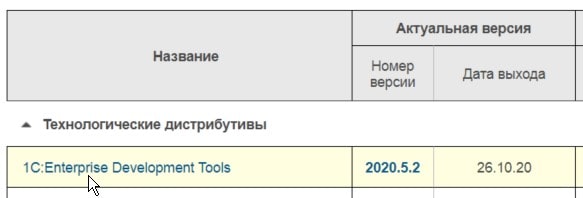
Если Вы не имеете такой обработки под рукой, можете взять актуальную версию на Инфостарте.
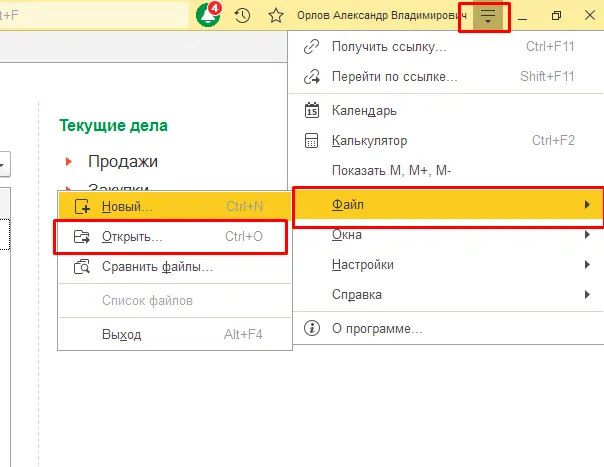
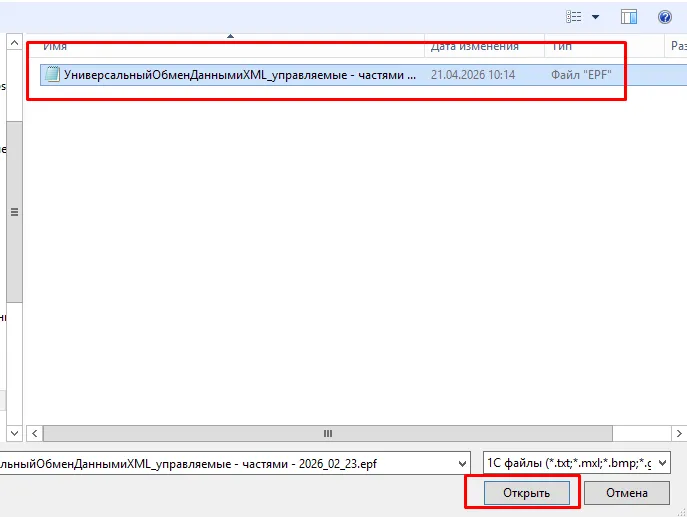
Пример такой конфигурации – «1С:Комплексная автоматизация, ред. 1.1». Для открытия обработки зайдите в программу в пользовательском режиме под пользователем с полными правами. В меню сверху выберите Файл – Открыть – далее выберите файл на диске с обработкой Универсальный обмен в формате XML.
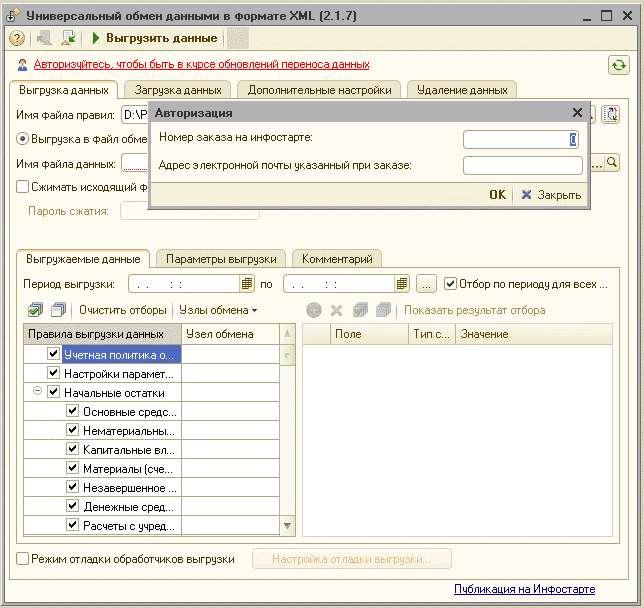
Форма обработки выглядит следующим образом: 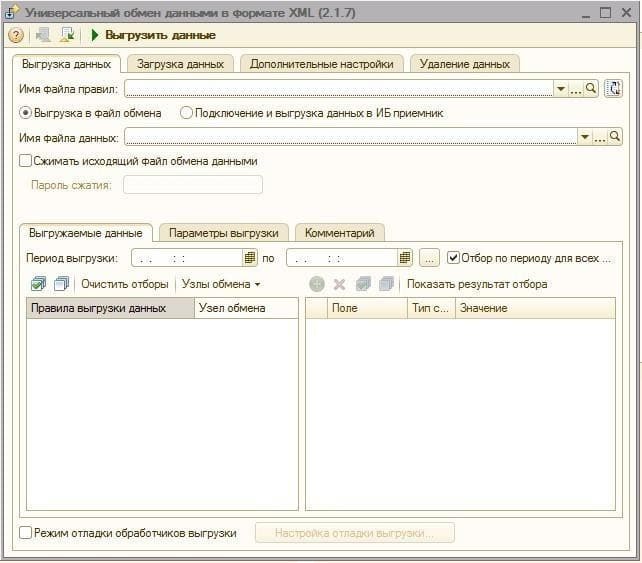
В конфигурациях, работающих под управляемыми формами, также не рекомендуется использовать типовую обработку. Однако если у Вас нет исправленной версии, можете использовать обработку от фирмы 1С, для этого необходимо открыть Главное меню (находится сверху слева) - Сервис – Параметры: 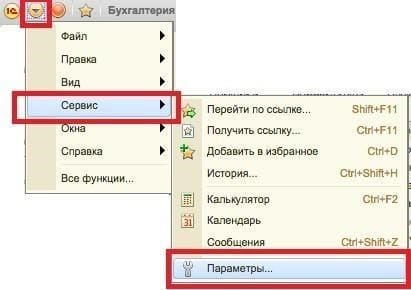
В параметрах нужно поставить флаг Все функции…. После его включения в главном меню появляется пункт Все функции…, нужно зайти в него, выбрать Обработки – Универсальный обмен в формате XML.
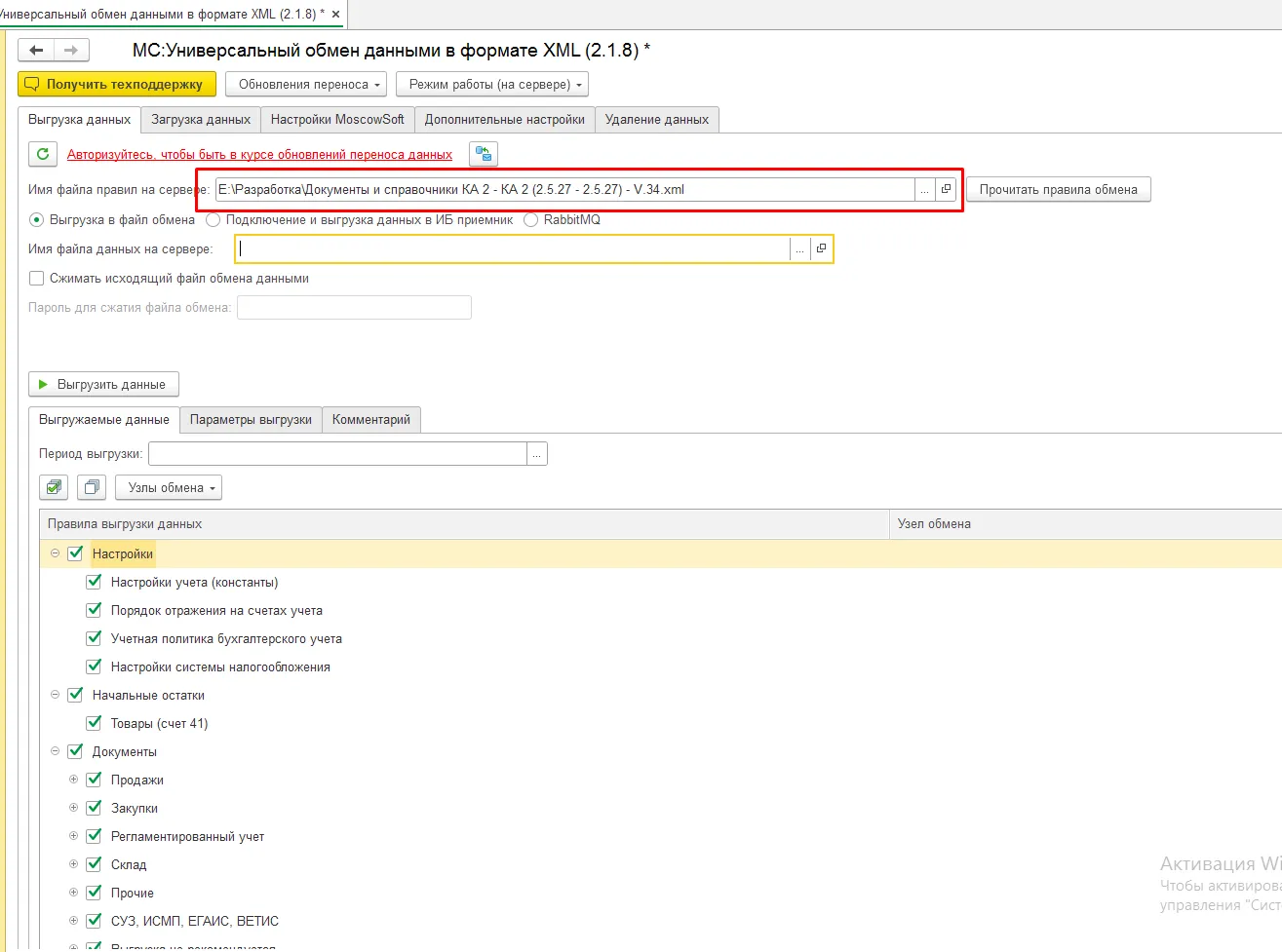
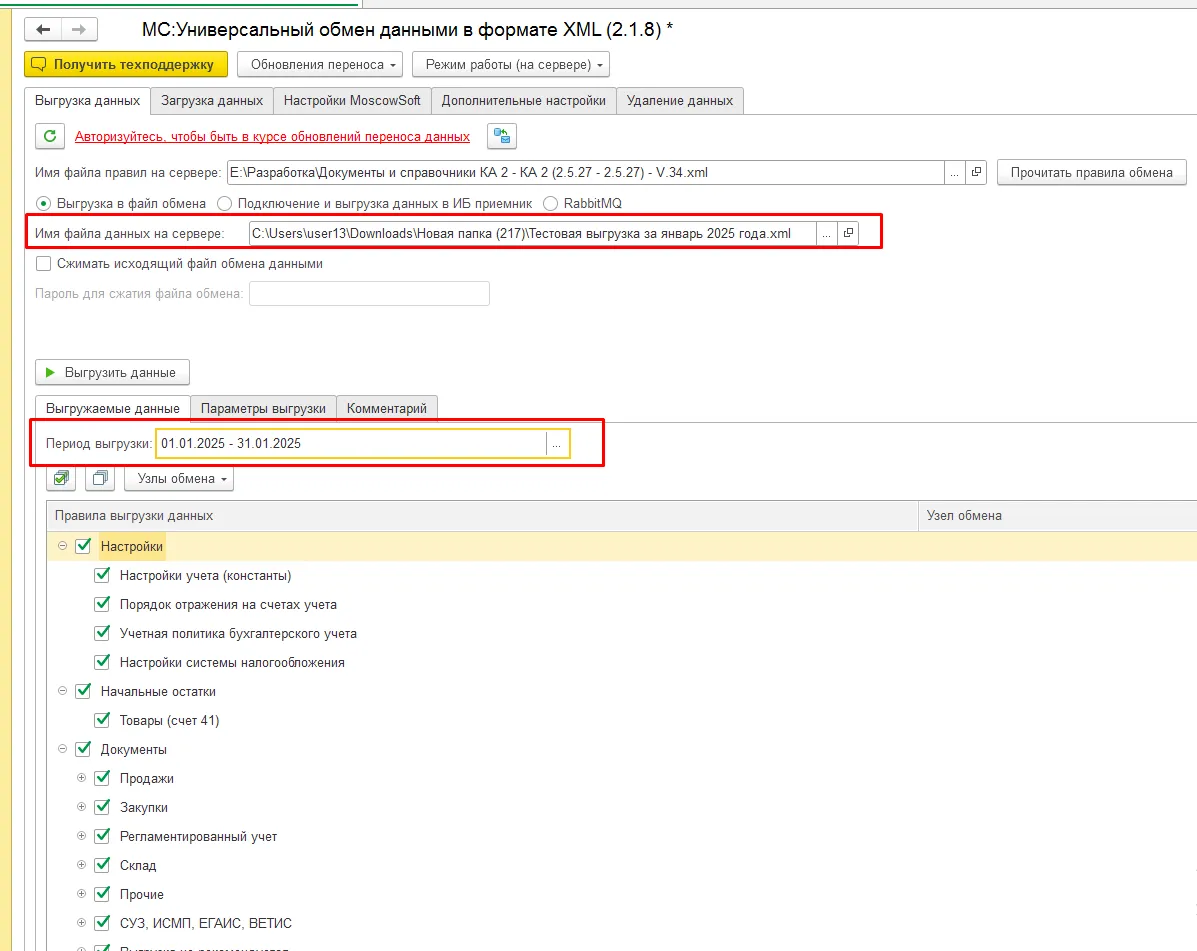
Откроется форма обработки, она выглядит так: 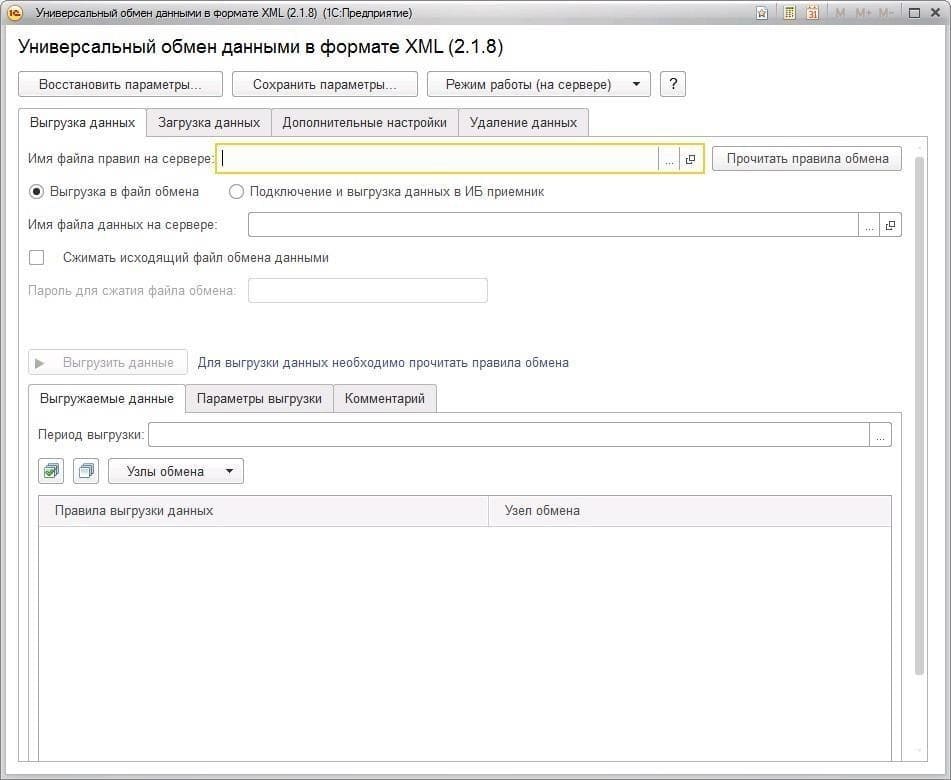
Если не получается открыть обработку описанными выше способами, можете скачать файл обработки и открыть через Главное меню – Файл – Открыть.
Скачать обработку «Универсальный обмен в формате XML» для обычных форм (конфигурации КА 1.1, БП 2.0, УТ 1.1, УПП 1.3 и т.д.);
Скачать обработку «Универсальный обмен в формате XML» для управляемых форм (конфигурации БП 3.0, УТ 11.1, ERP 2.0 и т.д.)
Разработчики фирмы 1С регулярно находят и исправляют ошибки в типовой обработке переноса, поэтому мы рекомендуем все-таки использовать версии обработок, встроенные в актуальные релизы типовых конфигураций.
Типовая обработка Универсальный обмен в формате XML позволяет перенести данные из одной конфигурации 1С в другую. Для выполнения переноса необходимо выбрать правила конвертации, в которых описаны алгоритмы конвертации объектов и свойств. Правила конвертации разрабатываются в специальной конфигурации 1С:Конвертация данных, ред.2.1.
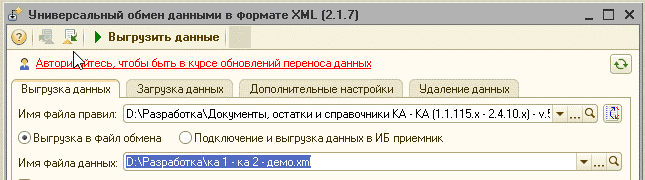
Чтобы загрузить правила конвертации необходимо на вкладке Выгрузка данных выбрать путь к файлу с именем Имя файла правил и на вопрос о необходимости загрузки правил ответить утвердительно.
После выбора файла с правилами конвертации необходимо указать настройки выгрузки. Настройки находятся на вкладке Выгрузка данных и Дополнительные настройки. Опишем по порядку основные настройки, их место расположения на форме обработки и рекомендуемые значения.
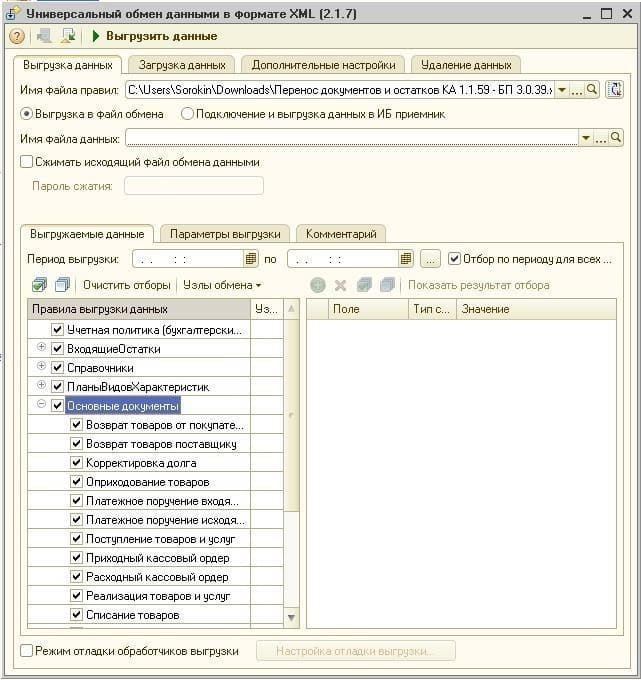
Список правил выгрузки данных.
Находятся на вкладке Выгружаемые данные. Для их заполнения предварительно должны быть загружены правила конвертации.Имя файла данных.
Необходимо выбрать или подключение через СОМ напрямую к базе-приемнику или выгрузку через файл. Если выбрана выгрузка через файл, то необходимо указать путь к файлу выгрузки. В случае выгрузки больших объемов данных рекомендуем устанавливать флаг Сжимать исходящий файл обмена данными.Параметры выгрузки.
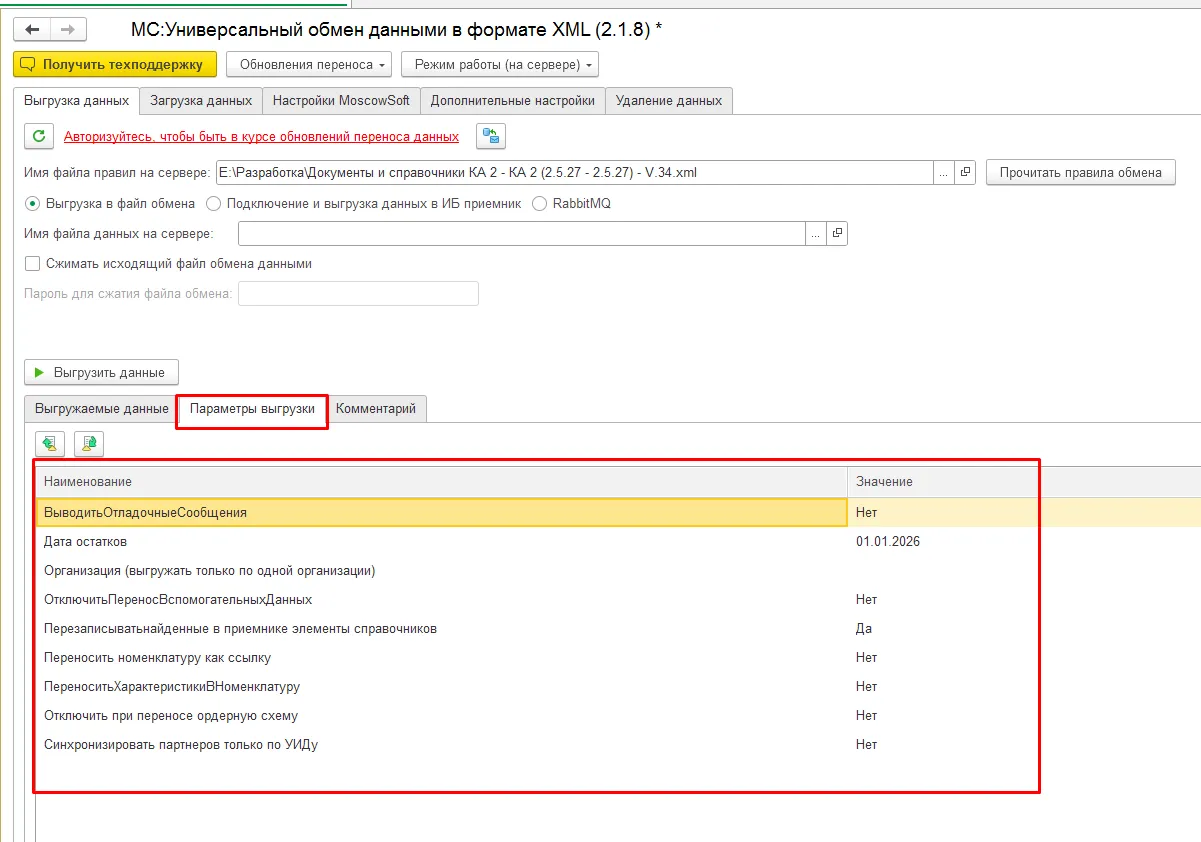
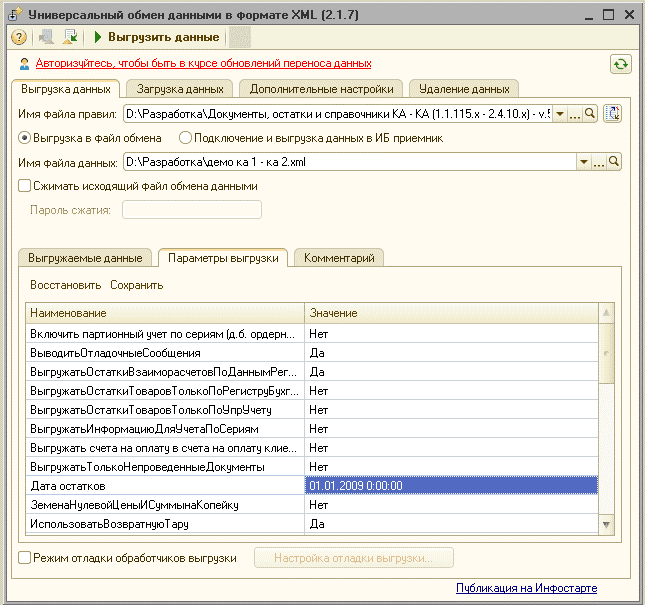
Находятся на вкладке Выгрузка данных, на нижней панели на отдельной вкладке Параметры выгрузки. Нужно перед каждой выгрузкой обязательно открывать параметры и заполнять их корректными значениями. Без правильного заполнения параметров выгрузка может прерваться с ошибкой или, что еще хуже, выгрузить данные не так, как Вам нужно.Дополнительные настройки.
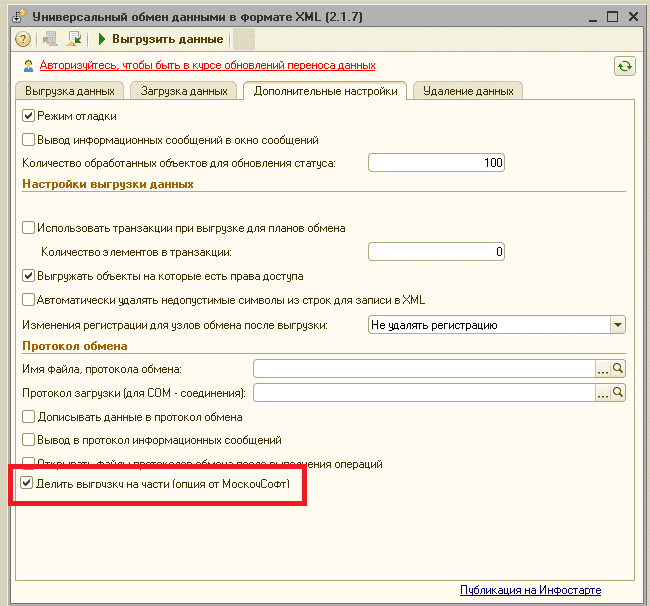
Находятся на отдельной вкладке с соответствующим названием. Настройки выгрузки рекомендуем устанавливать так, как показано на скриншоте ниже.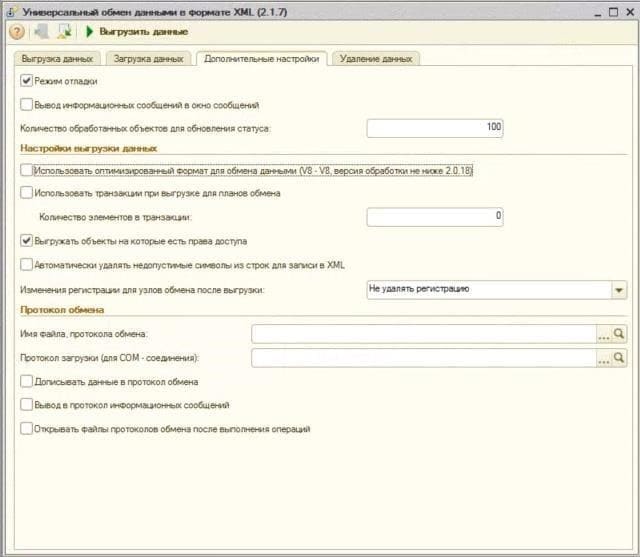
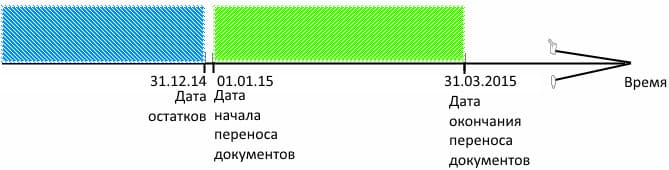
Правила конвертации обычно переносят справочную информацию, а также могут переносить остатки по счетам бух. учета на определенную дату и документы за выбранный период. Необходимо корректно указывать даты для того, чтобы перенос произвелся именно так, как Вам надо. Обычно переносятся остатки на определенную дату. Дата остатков устанавливается в отдельном параметре на вкладке Параметры выгрузки. Период документов необходимо выбрать в поле Период выгрузки.
Также в некоторых случаях остатки выгружаются, но на вкладке Параметры выгрузки нет специального параметра для настройки даты выгрузки остатков по счетам бух. учета. В этом случае датой выгрузки остатков считается Дата начала из периода выгрузки. То есть остатки будут выгружены по счетам бух. учета на дату Дата начала и будут выгружены документы за период с Даты начала по Дату окончания.
Если оставить пустой дату начала и дату окончания, то документы будут выгружены без отбора по дате. Однако в этом случае остатки по счетам бух. учета будут выгружены с ошибками. Обычно при такой ситуации остатки будут выгружены на дату остатков по умолчанию и об этом будет написано сообщение об ошибке.
Этап загрузки в базу-приемник необходим только в том случае, если выгрузка производилась в файл, а не через прямое СОМ-подключение.
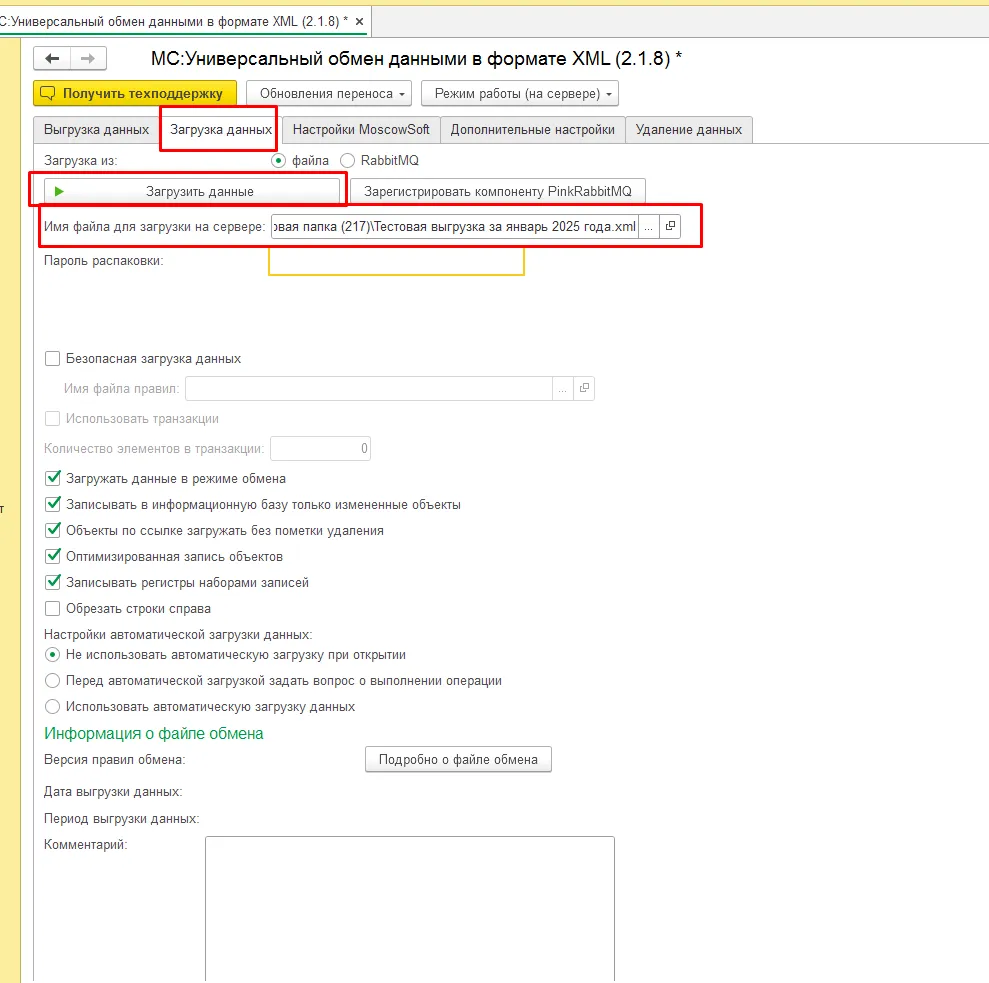
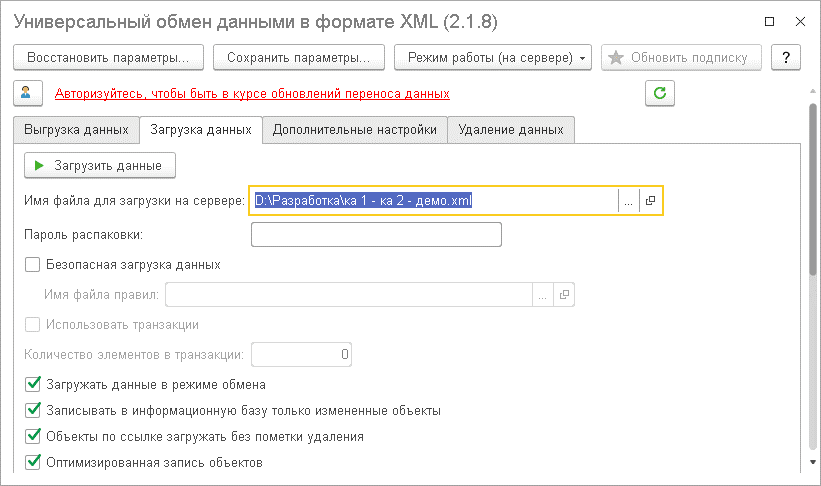
Для начала загрузки необходимо указать путь к файлу выгрузки данных. Перейдите на вкладку Загрузка данных и выберите файл с данными.
Настройки загрузки рекомендуется устанавливать как показано на скриншотах:
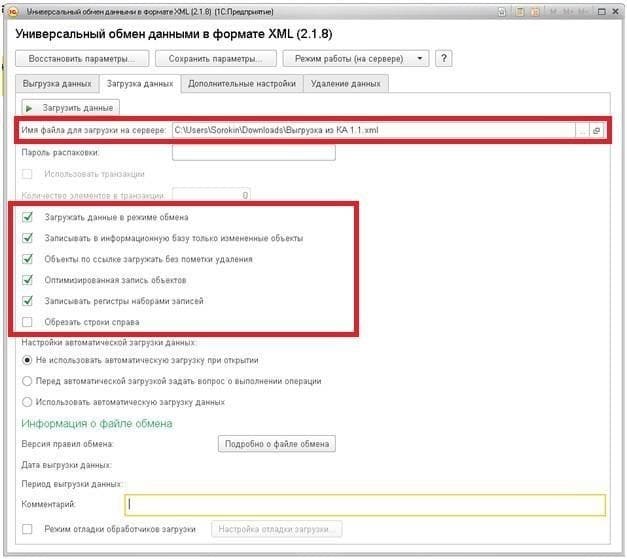
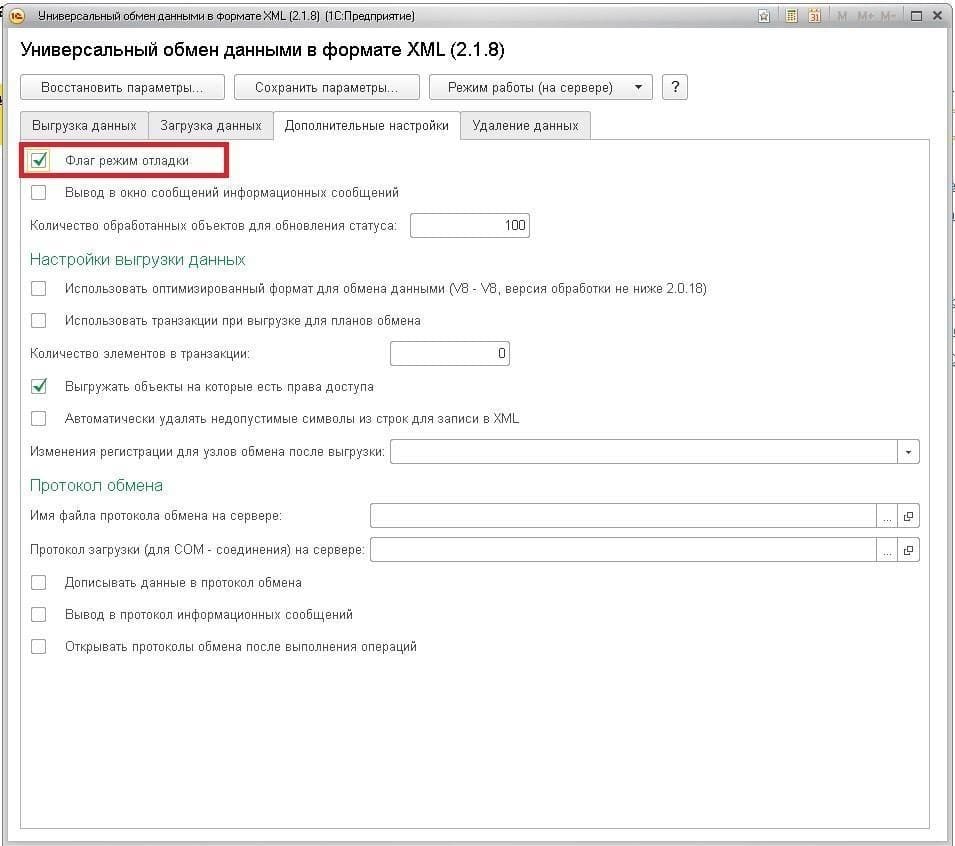
После установки настроек запустите команду Загрузить данные.
Для загрузки и выгрузки используйте актуальные типовые релизы программ 1С.
Основных советов в такой ситуации два – использовать максимально производительный компьютер для проведения переноса (имеет значение тактовая частота процессора и его поколение и размер установленной ОЗУ) или производить выгрузку по частям.
Например, стандартной методикой переноса, рекомендованной фирмой 1С, является деление на три этапа:
Если Вы считаете, что в предложенных нами правилах конвертации используются неэффективные алгоритмы, если замечаете, что в зависимости от количества выгружаемых данных время выгрузки растет нелинейно, то обращайтесь к нам. При этом желательно сразу подготовить архивную копию информационной базы.
Выставленные на продажу правила переноса все разработаны для реальных организаций, для проведения переноса. Ими воспользовалось много компаний, многие начинали ведение учета в новых программах именно с использования наших правил переноса данных. Однако особенности учета у всех свои, в редких ситуациях при переносе могут возникнуть ошибки. Отправляйте информацию о них через личные сообщения на инфостарте, исправлять стараемся очень оперативно, по возможности в течение 24 часов после обнаружения ошибки. В редких случаях время исправления может быть увеличено до 2 суток. При этом исправляем правила только в случае, если конфигурации у Вас типовые и учет ведется корректно и по методике учета, рекомендованной фирмой 1С.
Если перенос выполняется с помощью типовой обработки переноса, то необходимо загрузить файл правил конвертации в программу 1С:Конвертация данных, ред. 2.1. Далее уже в ней производить редактирование правил конвертации.
Если перенос выполняется с помощью обработки-«обертки», то необходимо открыть обработку выгрузки в конфигураторе. В макетах обработки найти правила конвертации и сохранить их в файл на диск. После этого полученный файл также нужно загрузить в конвертацию данных.
При загрузке на вкладке Дополнительные настройки нужно включить флаг Режим отладки. В программе-приемнике нужно на время переноса отключить регламентные задания. Если все отключить не хочется, можно посмотреть в списке фоновых заданий те, которые часто запускаются и отключить именно их.
Программное обеспечение представляет собой дополнительный модуль (в терминах 1С – «внешняя обработка») для платформы 1С:Предприятие.
Модуль позволяет выполнить переход на ведение учета в новой конфигурации 1С с сохранением начальных остатков на выбранную дату (переносятся остатки товаров, взаиморасчетов, денежных средств, прочих активов и пассивов), всей справочной информации, а также всех возможных документов за выбранный период.
Модуль не требует какой-либо дополнительной установки в систему.
Инструкция по запуску с целью экспертной проверки.
Подходит как для разового переноса с сохранением введенных за период работы документов, так и для регулярного обмена документами. Оперативно обновляем при выходе новых релизов программ 1С. Предоставляем техподдержку. Можем выполнить проект перехода "под ключ". С 2015 года в продаже. Проверенное решение для экономии вашего времени, сил и снижения рисков проекта перехода.
К разработке по переносу данных прилагается подробная инструкция по выполнению. Также присутствует видеоинструкция. Поэтому выполнять перенос данных может любой опытный пользователь базы 1С.
Однако в процессе выполнения могут возникать ошибки, иногда они связаны с состоянием базы данных 1С, иногда с настройкой сервера. Поэтому крайне рекомендуется, чтобы проект переноса данных выполнял разработчик 1С, имеющий сертификат «1С:Специалист по платформе 1С:Предприятие 8.3».
Если при использовании модуля для переноса данных 1С обнаружены ошибки при выгрузке или загрузке данных, следует поступить следующим образом (выполнить проверки по пунктам по порядку):
 Для загрузки обновленной версии переноса на ваш компьютер достаточно нажать «Скачать обновление».
Москва, Старокалужское шоссе 62с1к9, офис 325
Пн-Пт 09:00 - 18:00
Название и юридический адрес компании: ООО "МСК СОФТ", 117630, г. Москва, Старокалужское шоссе 62с1к9, офис 325
ОГРН: 1197746194030, ИНН/КПП: 7751159157 / 775101001
Банковские реквизиты: АО "АЛЬФА-БАНК", р/сч 40702810402010002565, кор/сч 30101810200000000593, БИК 044525593